
Uvoľnite 16 GB na iPhone za pár minút
Nový iOS 27 prináša množstvo noviniek, no pred aktualizáciou môže používateľa zaskočiť jedna vec – nedostatok voľného miesta. Očakávaná veľkosť aktualizácie sa môže pohybovať približne okolo 16 až 20 GB, pričom iPhone potrebuje počas inštalácie dostatok priestoru aj na dočasné súbory.
Ak máte úložisko takmer plné, nemusíte hneď mazať stovky fotografií. Stačí postupovať systematicky.
1. Najskôr zistite, čo vám zaberá miesto
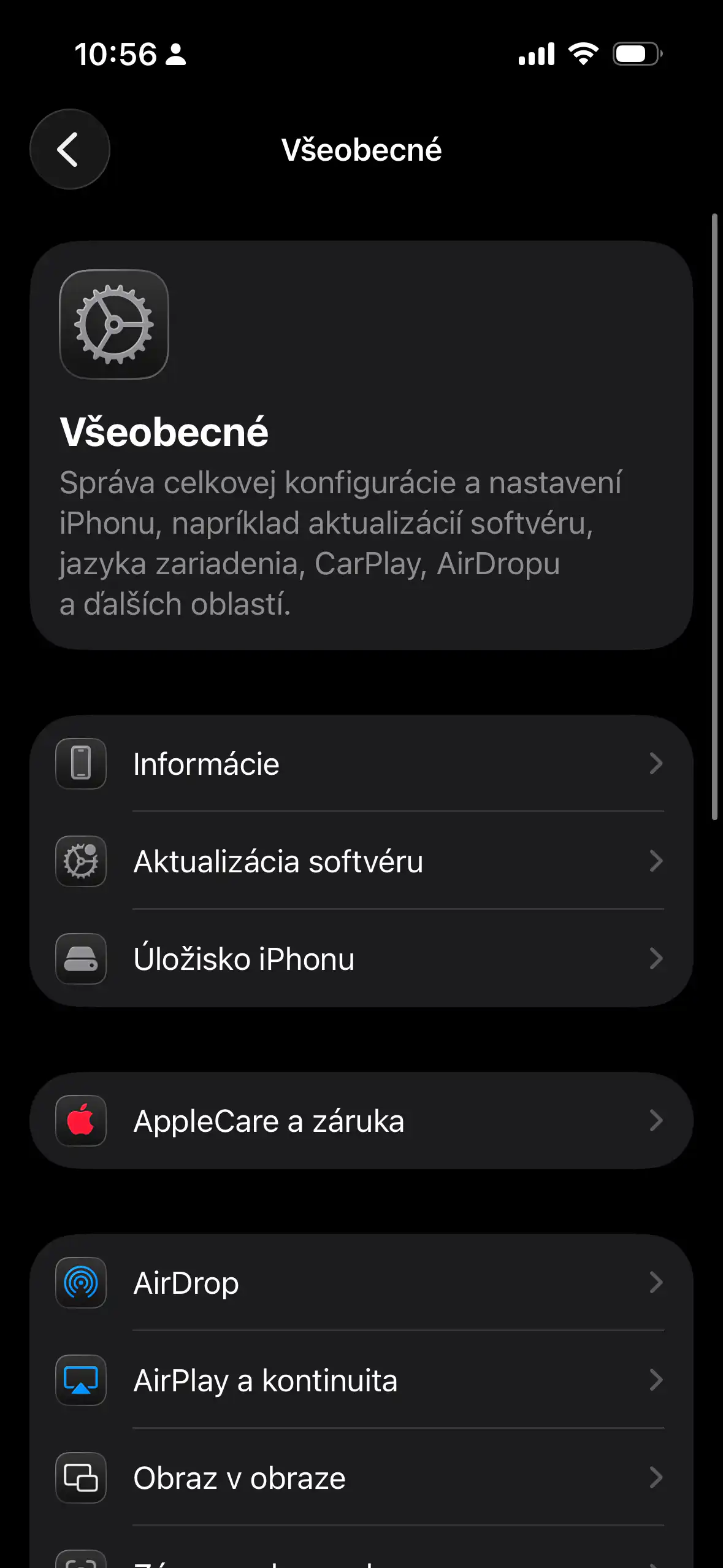
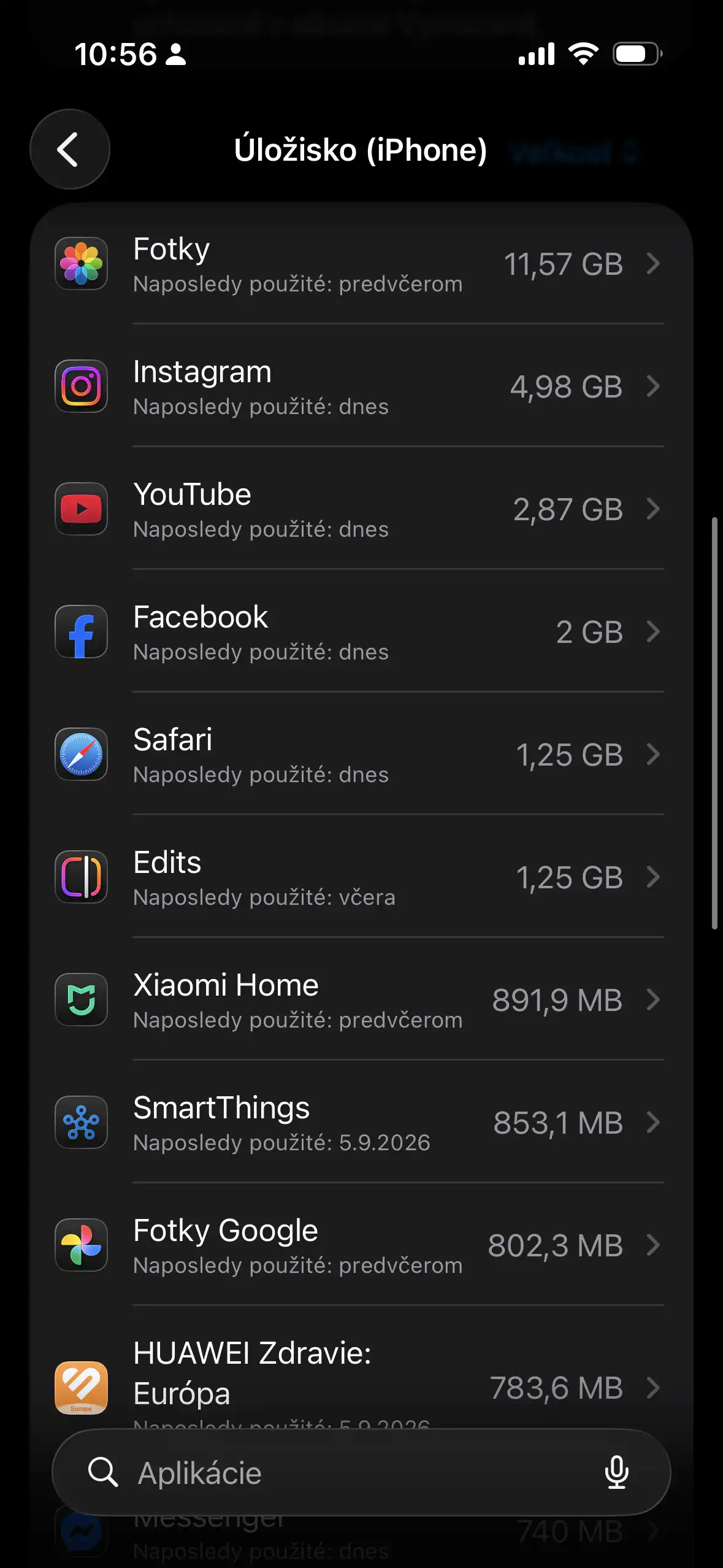
Otvorte Nastavenia > Všeobecné > Úložisko iPhonu. Zobrazí sa prehľad všetkých aplikácií a dát zoradených podľa toho, koľko priestoru využívajú.
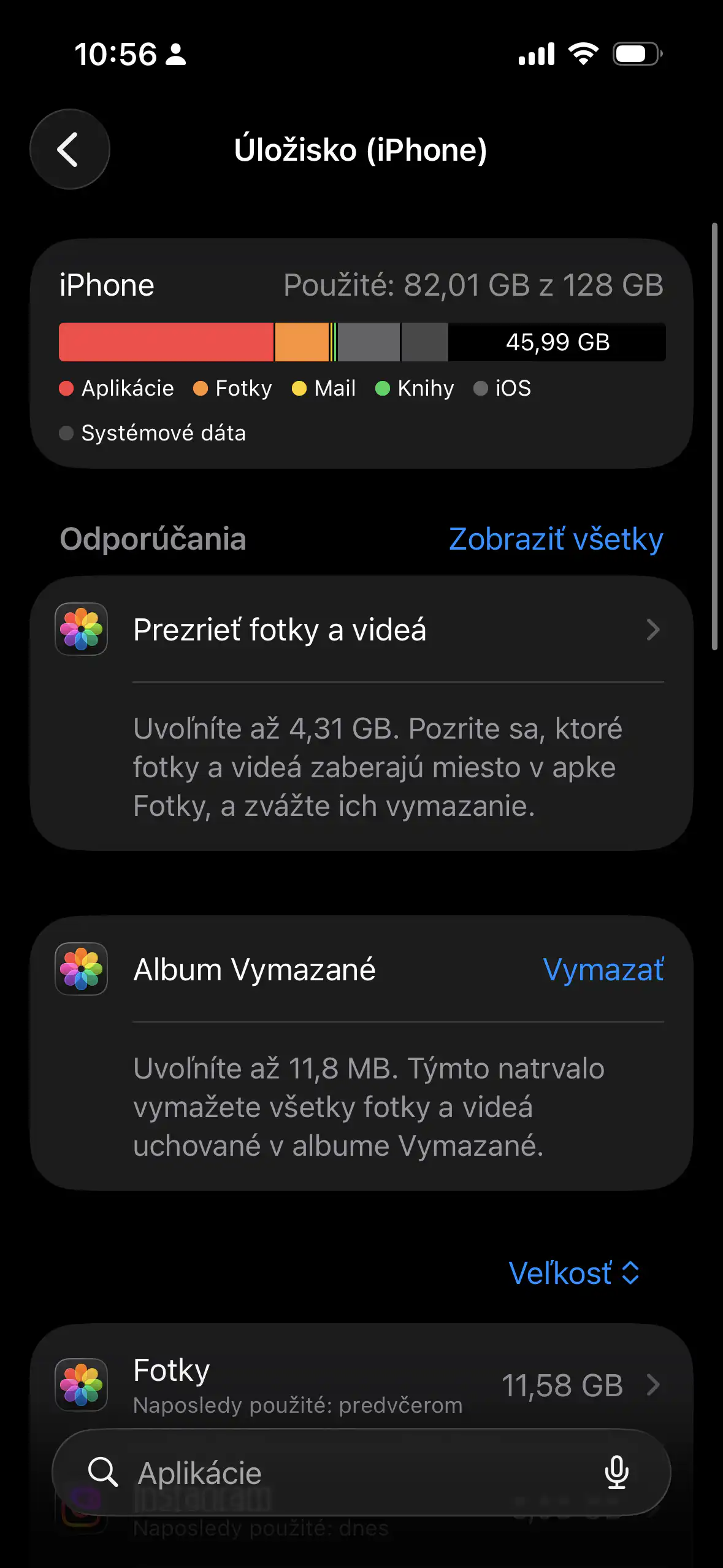
iPhone zároveň ponúkne vlastné odporúčania na uvoľnenie miesta. Práve tu začnite.
2. Vymažte najväčšie aplikácie
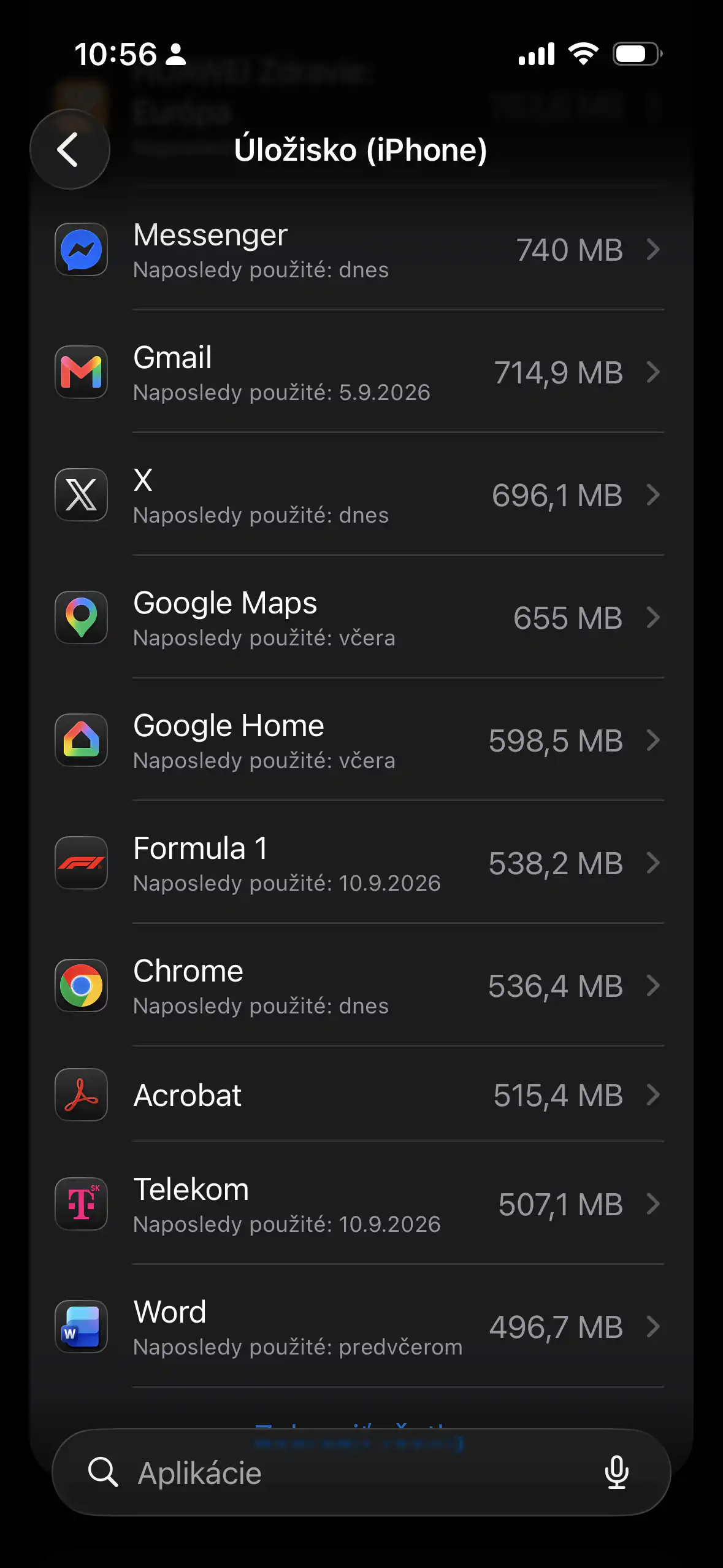
Pozrite sa na prvú desiatku najväčších aplikácií. Často medzi nimi nájdete hry, streamovacie služby alebo sociálne siete.
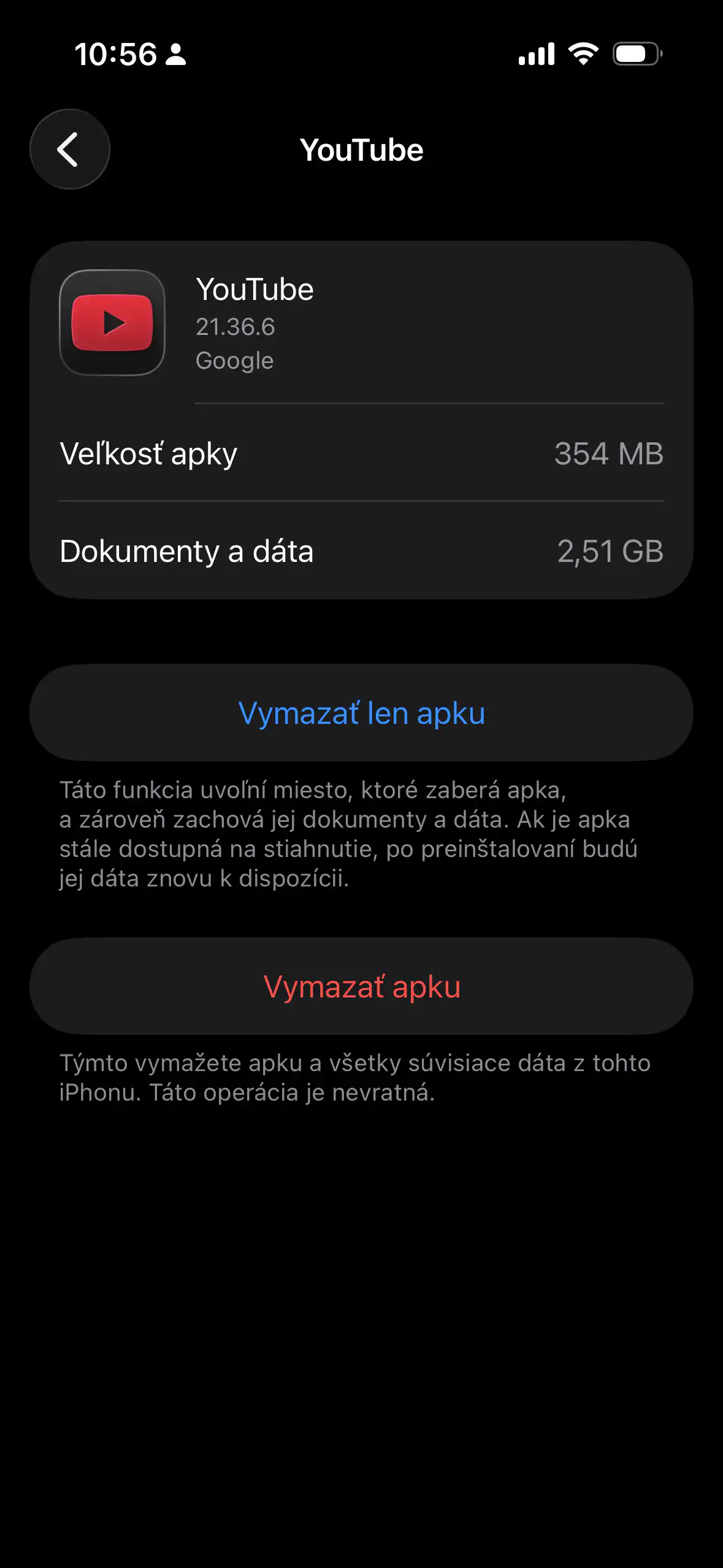
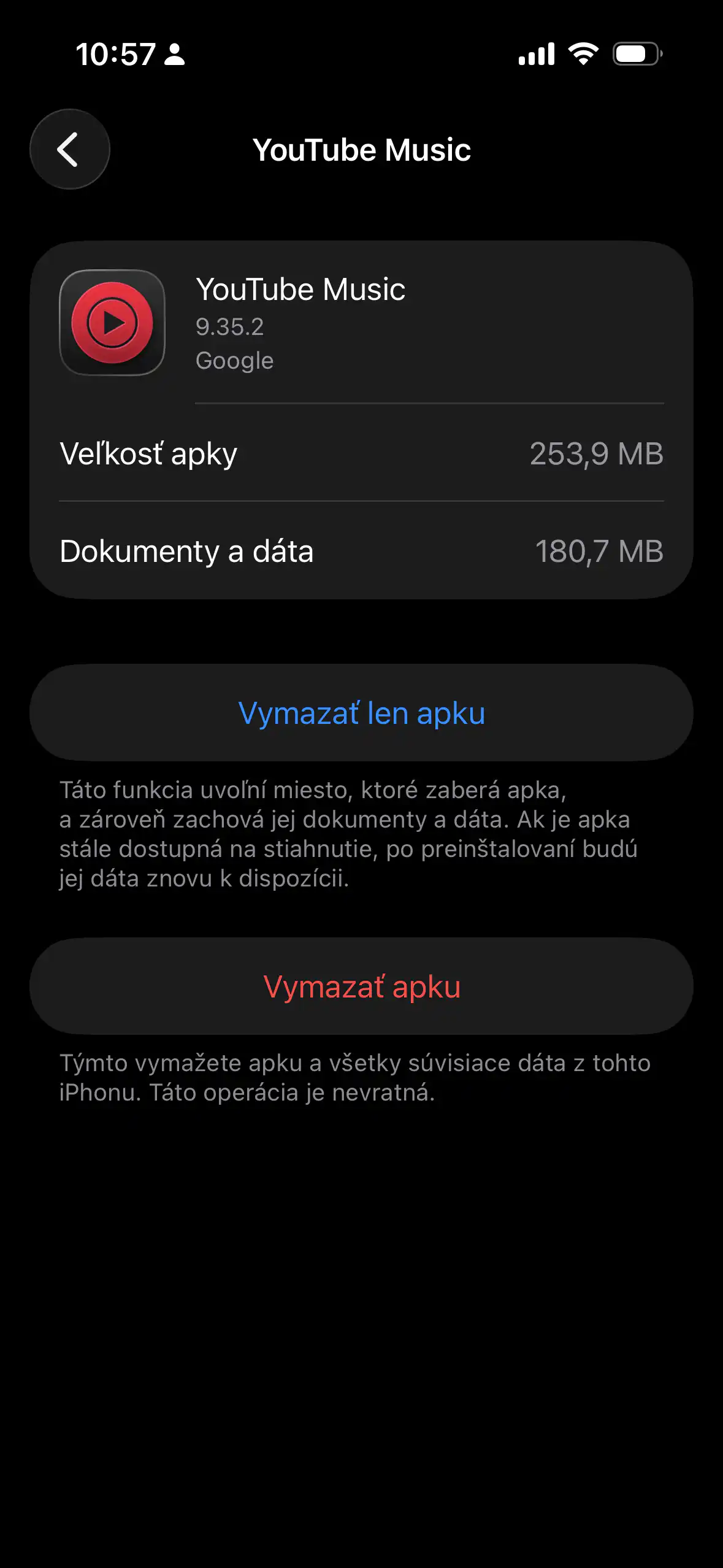
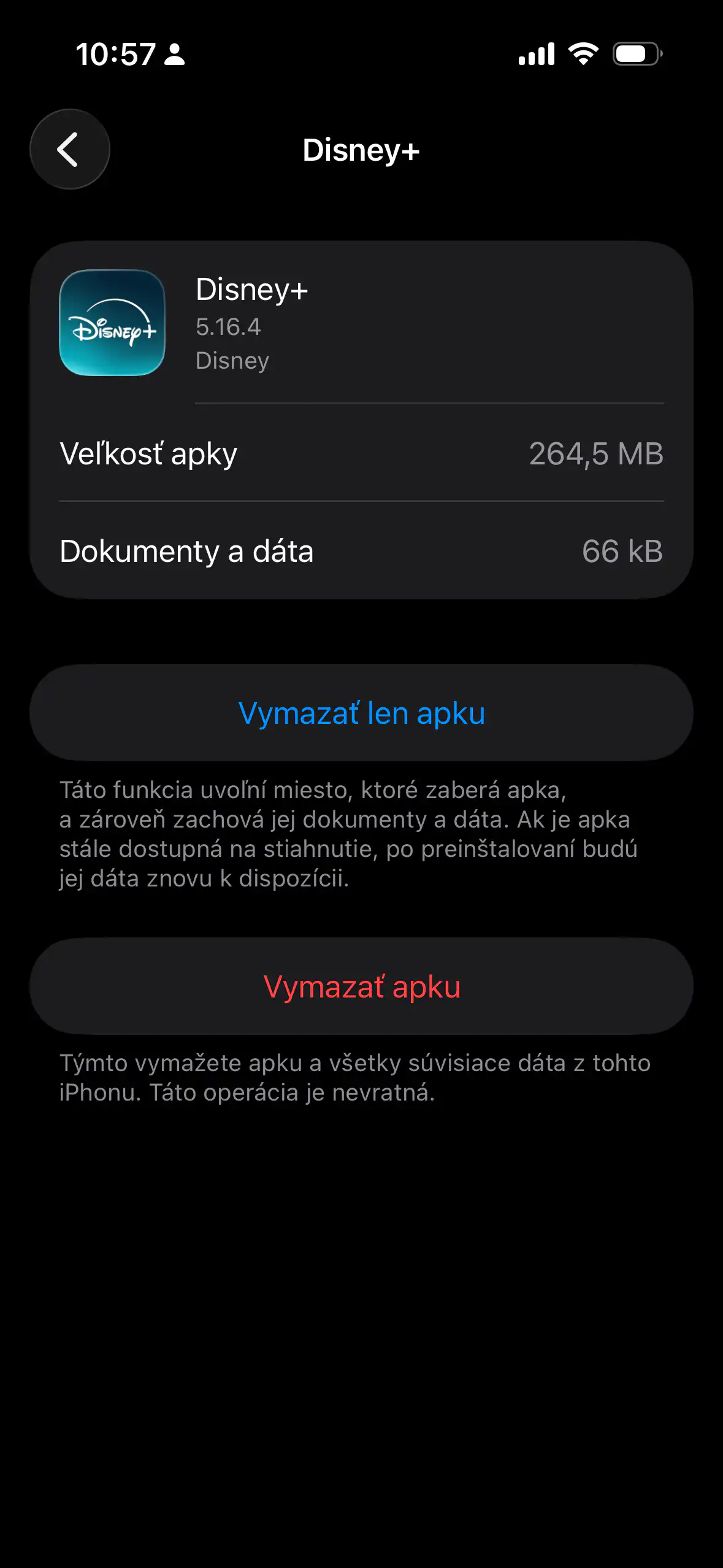
Ak aplikáciu momentálne nepotrebujete, máte dve možnosti. Zbaviť sa aplikácie odstráni samotnú aplikáciu, ale ponechá jej dokumenty a dáta. Vymazať aplikáciu odstráni aj súvisiace dáta.
Ak potrebujete miesto okamžite, druhá možnosť je účinnejšia.
3. Skontrolujte stiahnuté filmy a hudbu
Veľké množstvo gigabajtov môžu zaberať offline videá zo streamovacích služieb, podcasty alebo hudba.
Ak máte v Netflixe, Disney+, Spotify, Apple TV či inej službe stiahnutý obsah, ktorý už nepotrebujete, odstráňte ho. Ide o jeden z najbezpečnejších spôsobov, ako získať niekoľko gigabajtov bez toho, aby ste prišli o osobné dáta.
4. Fotografie sú často najväčší žrút
Ak máte v iPhone desiatky gigabajtov fotografií a videí, nemusíte ich všetky mazať.
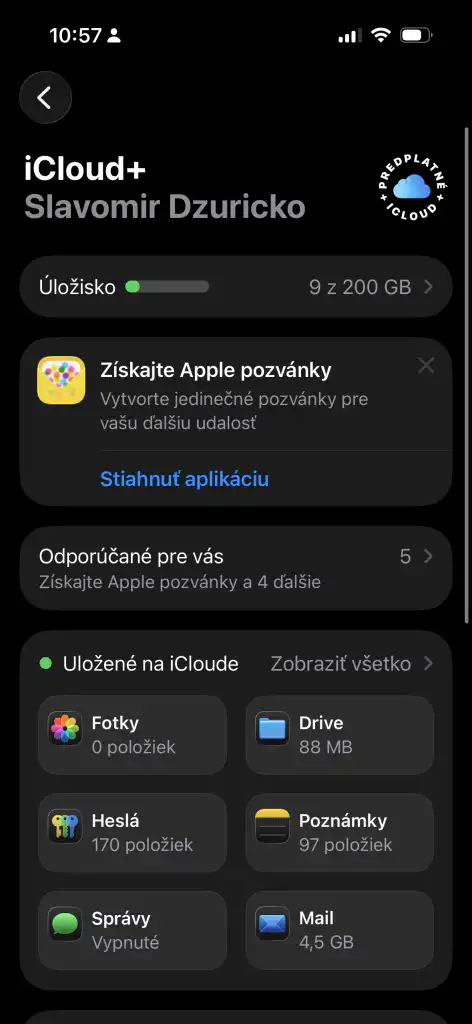
Ak používate iCloud Fotky, choďte do Nastavenia > vaše meno > iCloud > Fotky a aktivujte Optimalizovať úložisko iPhonu. Originály v plnom rozlíšení zostanú uložené v iCloude, zatiaľ čo iPhone bude podľa potreby uchovávať menšie verzie.
Pozor, táto možnosť má zmysel iba vtedy, ak máte v iCloude dostatok priestoru.
5. Nájdite obrovské videá
Ak potrebujete uvoľniť 16 GB čo najrýchlejšie, zamerajte sa na videá. Jedno dlhšie 4K video môže mať stovky megabajtov až niekoľko gigabajtov.
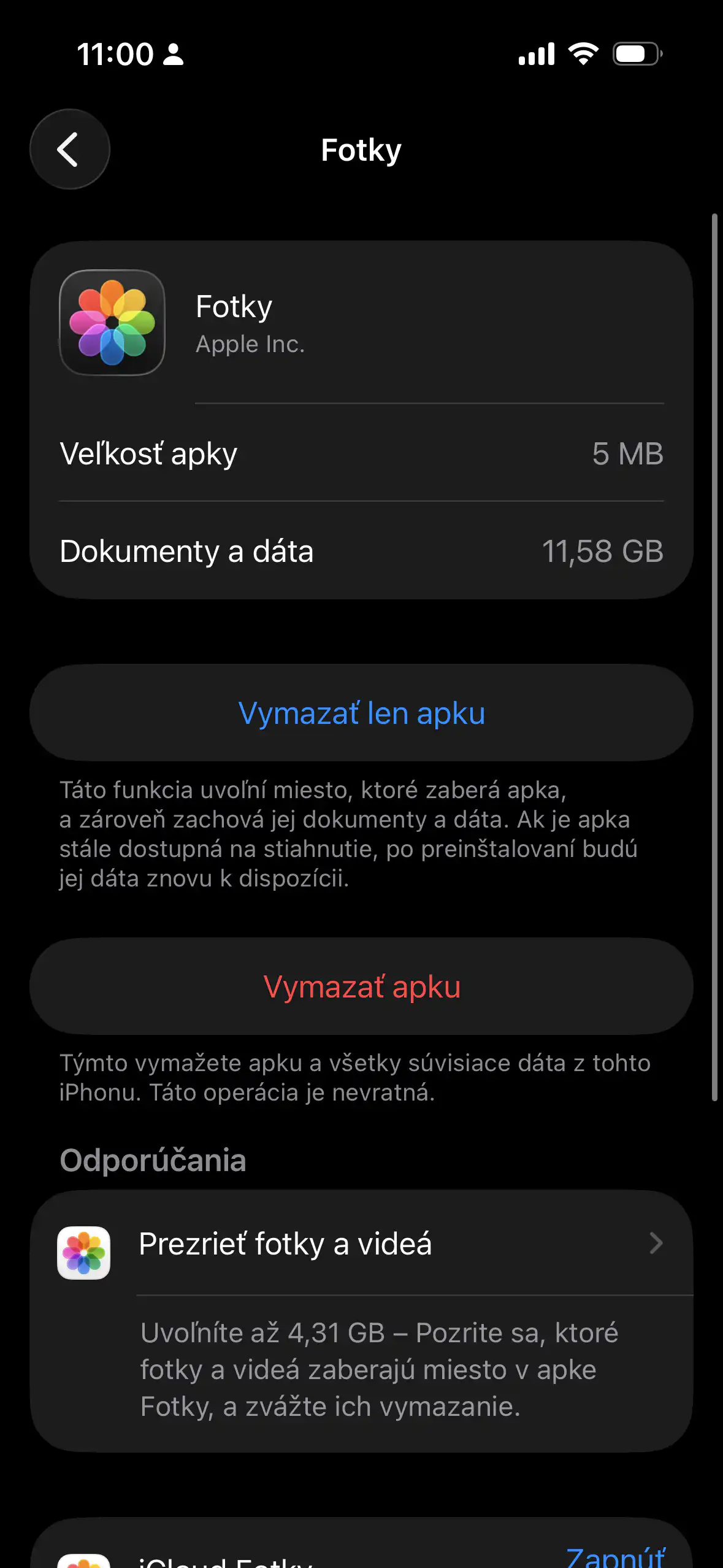
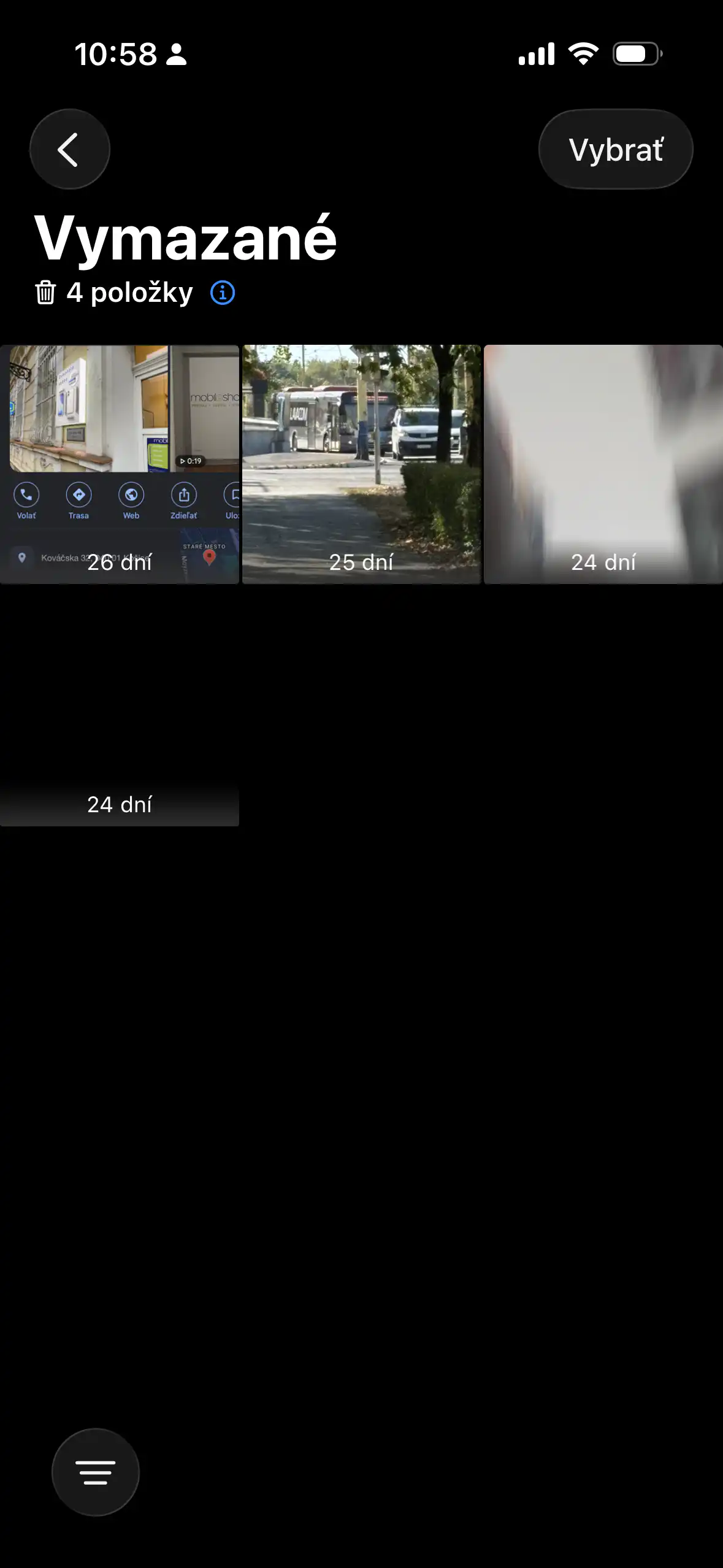
V aplikácii Fotky preto prejdite najmä staršie videá a odstráňte tie, ktoré už nepotrebujete. Následne nezabudnite vyprázdniť aj Album „Nedávno vymazané“, inak sa miesto nemusí okamžite uvoľniť.
6. Pozrite sa do aplikácie Súbory
Otvorte Súbory > Na mojom iPhone a Stiahnuté. Práve tu môžu zostať zabudnuté veľké PDF súbory, ZIP archívy, videá alebo dokumenty.
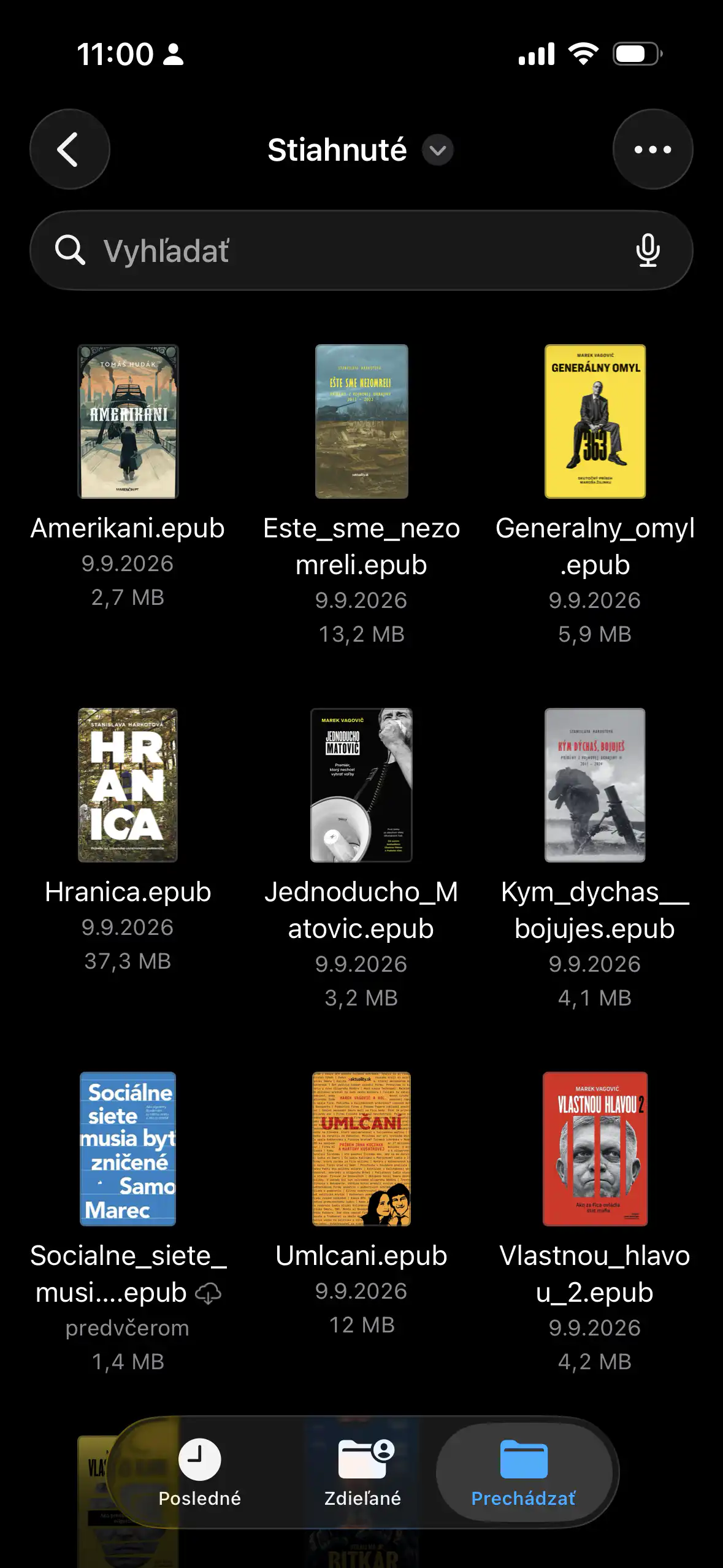
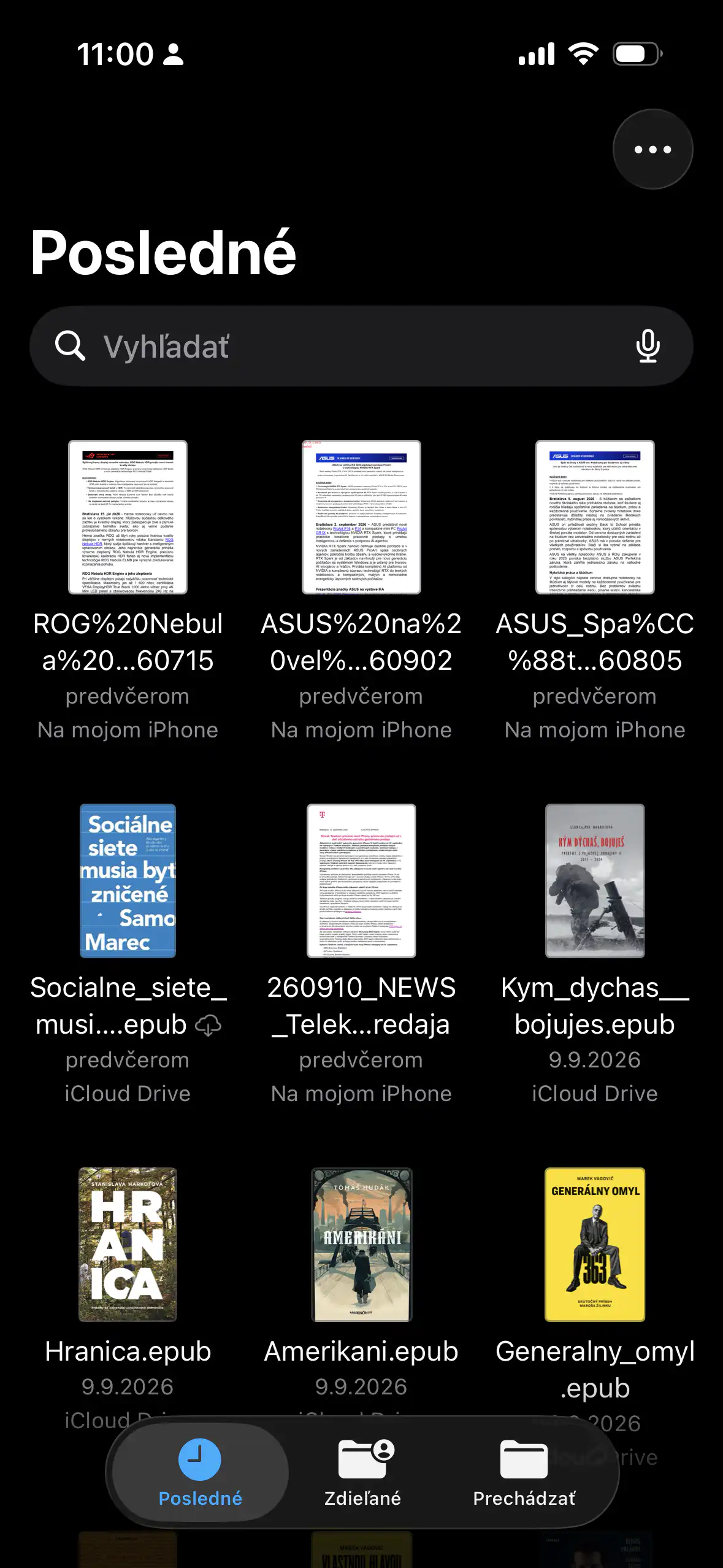
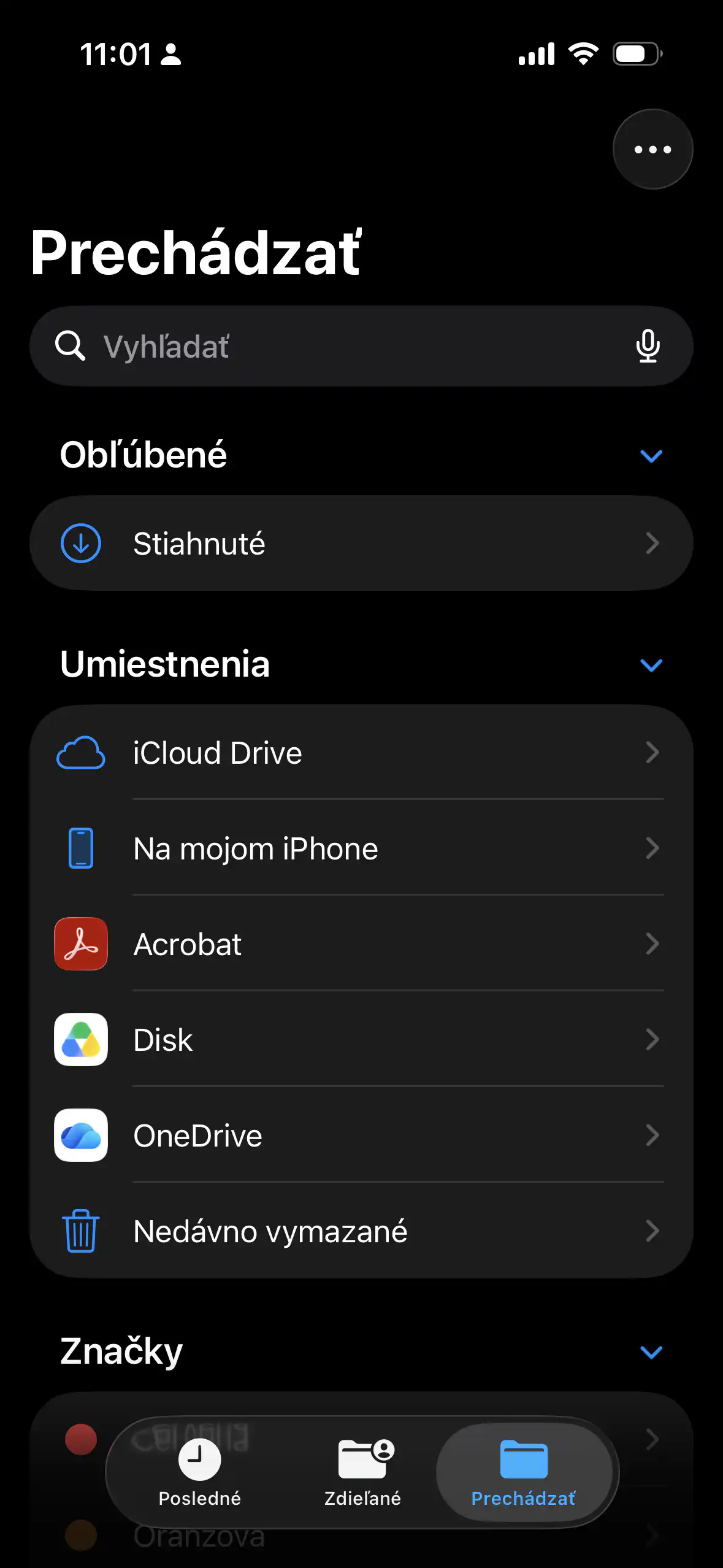
Ak ich už nepotrebujete, jednoducho ich vymažte. Apple upozorňuje, že lokálne uložené dokumenty a stiahnuté súbory patria medzi obsah, ktorý môže zaberať úložisko zariadenia.
Koľko môžete reálne získať?
Ak potrebujete narýchlo približne 16 GB, najjednoduchší postup je kombinovať viac zdrojov:
- 5 – 8 GB – odstránenie veľkých aplikácií a hier
- 3 – 5 GB – offline filmy, hudba a podcasty
- 3 – 10 GB – veľké videá a duplicitné fotografie
- 1 – 3 GB – súbory a stiahnutý obsah
Nemusíte preto vymazať celú fotogalériu. Stačí nájsť najväčších „žrútov“ priestoru a odstrániť obsah, ktorý už nepotrebujete.
Tip na záver:
Pred samotnou aktualizáciou si nechajte radšej niekoľko gigabajtov rezervy navyše. iPhone počas aktualizácie pracuje aj s dočasnými súbormi a pri takmer plnom úložisku môže byť inštalácia problematická.
Najrýchlejšia cesta je preto jednoduchá: Nastavenia > Všeobecné > Úložisko iPhonu a postupne odstrániť najväčšie položky. iOS vám pritom sám ukáže, kde môžete miesto ušetriť.