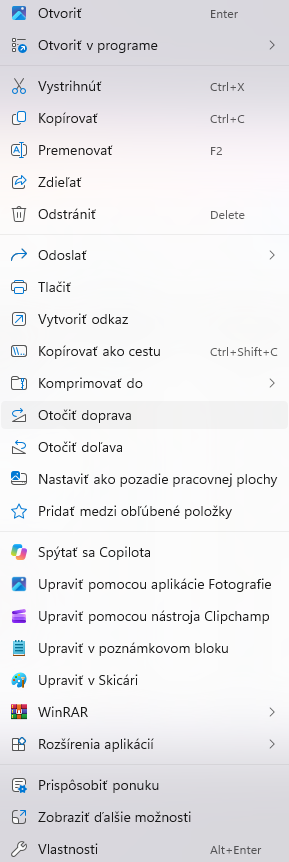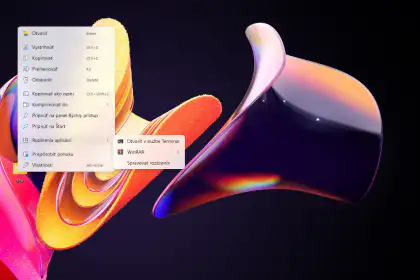

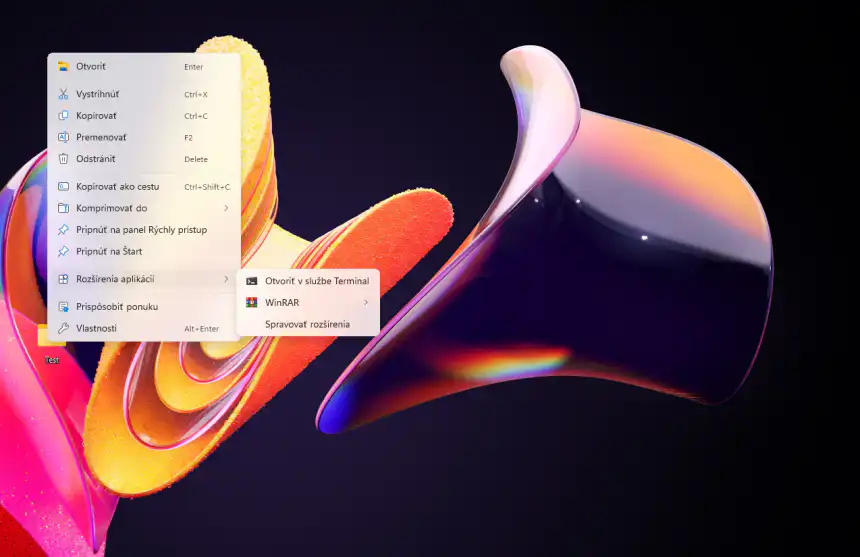
Microsoft začína distribuovať jednu z praktických noviniek pre Windows 11, ktorá môže výrazne spríjemniť každodenné používanie systému. Nové kontextové menu po kliknutí pravým tlačidlom myši je rýchlejšie, prehľadnejšie a ponúka podstatne viac možností prispôsobenia. Používatelia si môžu sami rozhodnúť, ktoré funkcie a rozšírenia aplikácií sa zobrazia priamo v ponuke, pričom nepotrebné položky už nemusia zbytočne zaberať miesto. O téme informuje WindowLatest.
Novinka prichádza prostredníctvom aktualizácie KB5127936, ktorá bola vydaná koncom októbra 2026 pre Windows 11 vo verziách 25H2 a 26H2. Microsoft ju však sprístupňuje postupne, takže nie každý používateľ ju uvidí okamžite po nainštalovaní aktualizácie.
Nové menu je rýchlejšie a zbavuje systém zbytočného chaosu
Doterajšia kontextová ponuka vo Windows 11 dokázala byť pomerne neprehľadná, najmä keď si jednotlivé aplikácie pridávali vlastné rozšírenia. Položky súvisiace s Copilotom, Clipchampom, Skicárom či ďalšími programami mohli spôsobovať oneskorené načítanie a komplikovať orientáciu.
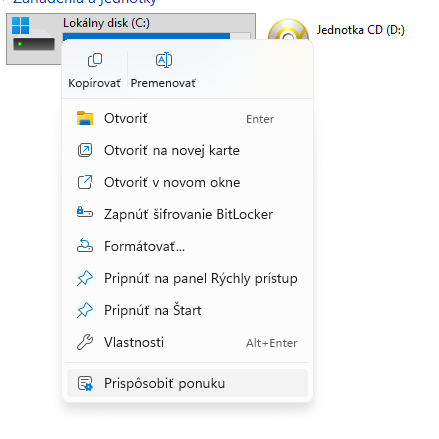
Nové menu presúva menej používané rozšírenia do samostatnej podponuky, vďaka čomu sa hlavná ponuka zobrazuje okamžite a obsahuje iba najdôležitejšie funkcie. Microsoft zároveň pridal novú stránku nastavení, cez ktorú si možno upraviť správanie kontextového menu bez zásahov do systémového registra.
Windows 11 umožňuje prispôsobiť si ponuku podľa vlastných potrieb
Používatelia nájdu nové možnosti v sekcii Nastavenia, Personalizácia a Kontextové menu, prípadne pravé tlačidlo a následne Prispôsobiť ponuku. K dispozícii sú prepínače pre funkcie ako odoslanie súboru, tlač, vytvorenie odkazu, kopírovanie cesty alebo otáčanie obrázkov. Praktickou novinkou je aj možnosť rozhodnúť, ktoré rozšírenia aplikácií sa zobrazia priamo v hlavnej ponuke.
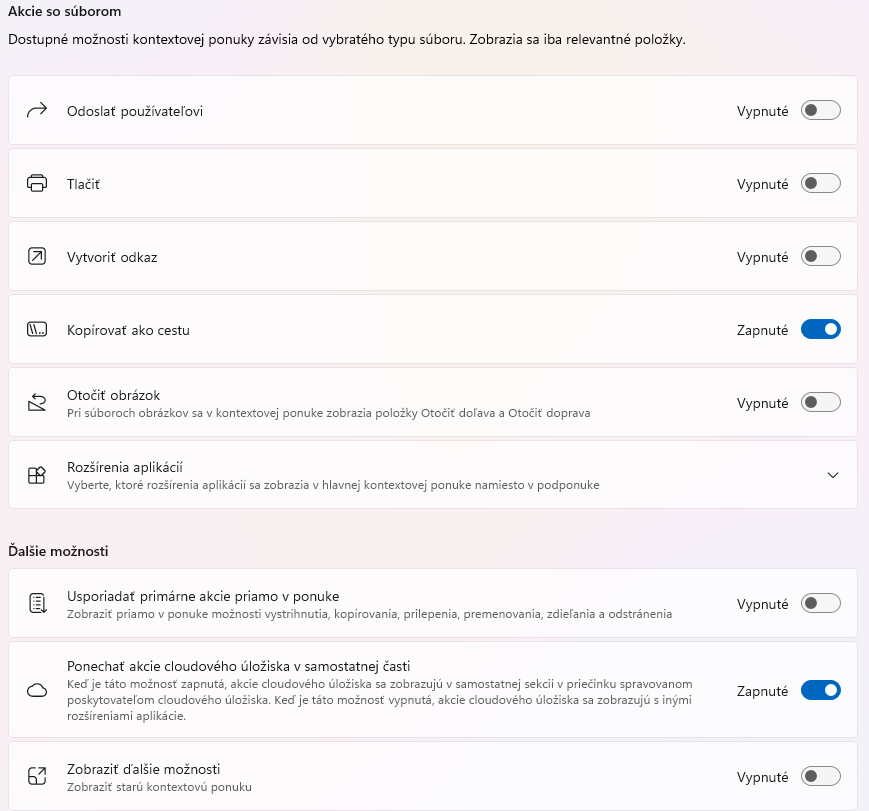
Zaujímavá je aj možnosť zachovať akcie cloudového úložiska v samostatnej sekcii, pričom používatelia môžu podľa potreby aktivovať aj staršiu ponuku známejšiu z Windows 10.
Novinku možno aktivovať aj cez ViVeTool
Ak sa nové menu na počítači zatiaľ nezobrazuje, pomôcť môže nástroj ViVeTool, ktorý umožňuje aktivovať skryté funkcie systému. Najskôr je však potrebné nainštalovať voliteľnú aktualizáciu KB5127936, ktorá prináša novú verziu kontextového menu do Windows 11.
Ako stiahnuť a nainštalovať aktualizáciu KB5127936
Prvým krokom je otvorenie nastavení systému Windows 11, kde prejdite do sekcie Windows Update. Následne kliknite na možnosť Vyhľadať aktualizácie a počkajte, kým systém skontroluje dostupné balíky.
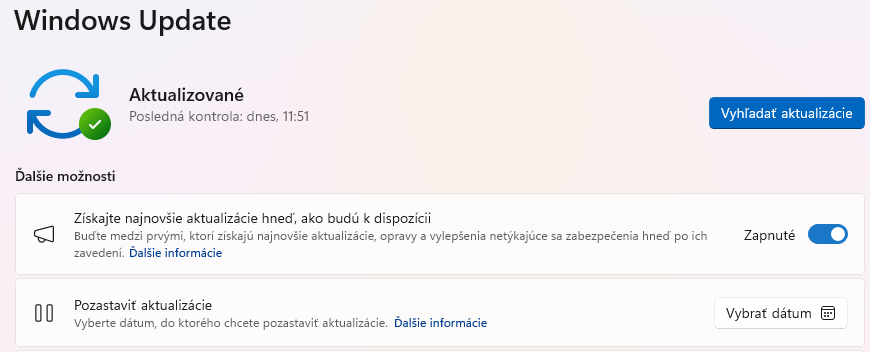
Keďže ide o voliteľnú aktualizáciu, nemusí sa zobraziť automaticky. V takom prípade aktivujte prepínač Získať najnovšie aktualizácie hneď, ako budú k dispozícii, ktorý nájdete priamo v sekcii Windows Update. Potom opätovne vyhľadajte aktualizácie. Ak sa KB5127936 objaví medzi dostupnými položkami, kliknite na možnosť Stiahnuť a nainštalovať a po dokončení procesu reštartujte počítač.
Aktualizáciu môžete vyhľadať aj manuálne prostredníctvom Microsoft Update Catalog, kde stačí zadať jej označenie KB5127936. Pri výbere balíka si dajte pozor na správnu verziu systému Windows 11 a architektúru procesora, pričom väčšina počítačov s procesormi Intel a AMD používa verziu x64.
Stiahnutie ViVeTool a aktivácia skrytej funkcie
Po nainštalovaní aktualizácie KB5127936 skontrolujte, či sa nové kontextové menu už zobrazuje. Kliknite pravým tlačidlom myši na ľubovoľný súbor a pozrite sa, či sa v spodnej časti ponuky nachádza možnosť Prispôsobiť ponuku. Ak áno, funkcia je už dostupná a ďalšie kroky nie sú potrebné.
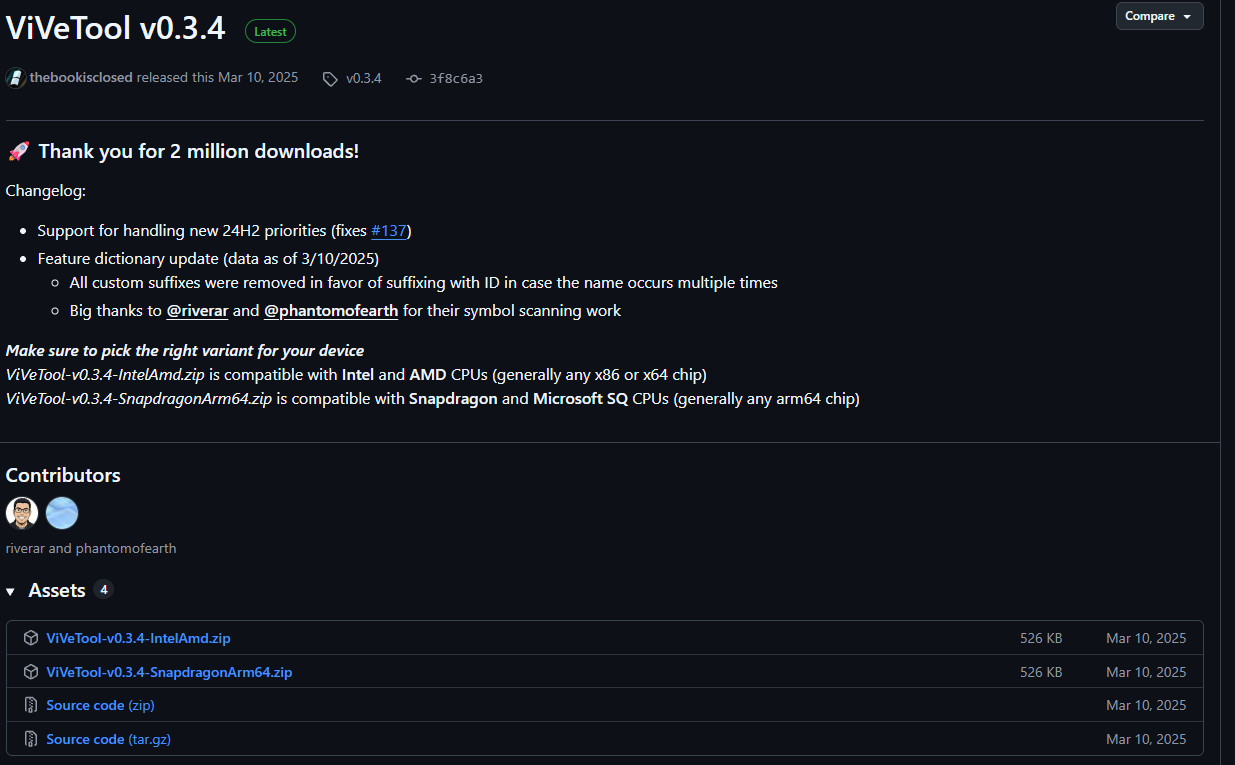
Ak sa novinka stále nezobrazuje, stiahnite si nástroj ViVeTool z jeho oficiálneho GitHubu. Na stránke otvorte najnovšiu verziu, rozbaľte sekciu Assets a stiahnite archív ViVeTool-v0.3.4-IntelAmd.zip. Po stiahnutí ho rozbaľte do počítača. V našom prípade sme súbory umiestnili priamo do priečinka C:\ViVeTool, pričom je dôležité zapamätať si cestu, kam ste nástroj rozbalili, pretože ju budete potrebovať pri zadávaní príkazov.
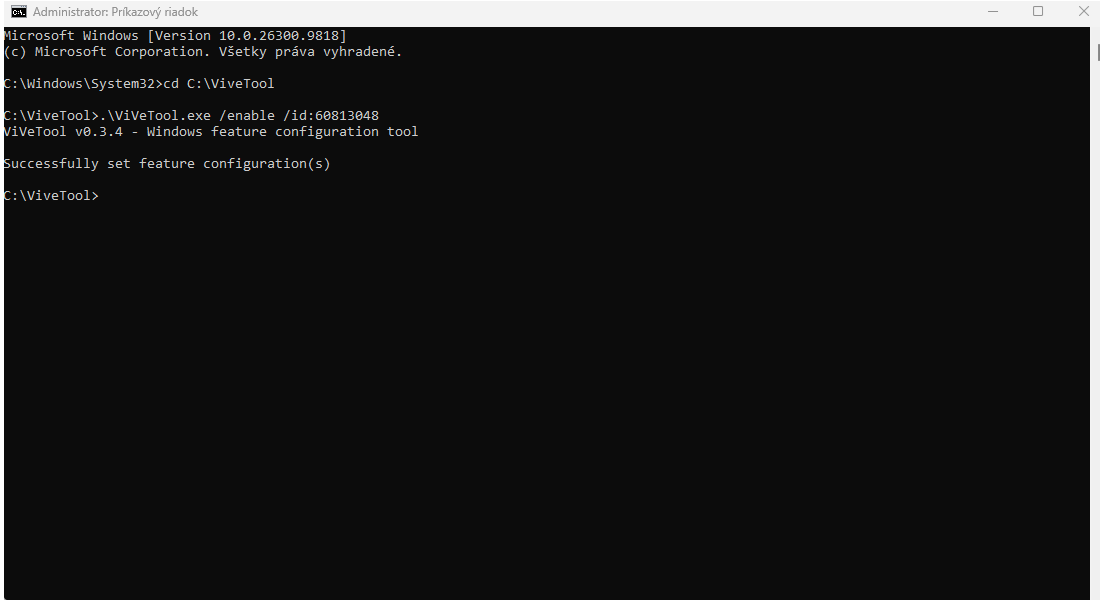
Následne kliknite pravým tlačidlom myši na tlačidlo Štart a otvorte Príkazový riadok alebo Terminál ako správca. Najskôr sa pomocou príkazu presuňte do priečinka, v ktorom sa nachádza súbor ViVeTool.exe. Ak ste nástroj rozbalili na rovnaké miesto ako my, zadajte:
cd C:\ViVeTool
Ak ste si zvolili inú cestu, nahraďte ju v príkaze adresárom, do ktorého ste archív rozbalili. Následne zadajte príkaz na aktiváciu nového kontextového menu:
.\ViVeTool.exe /enable /id:60813048
Oba príkazy potvrďte klávesom Enter. Po ich vykonaní by sa malo zobraziť hlásenie Successfully set feature configuration(s), ktoré potvrdzuje úspešnú aktiváciu funkcie.
Ak sa novinka ani po reštarte nezobrazí, na niektorých zariadeniach môže byť potrebná aktivácia ďalších identifikátorov funkcie. V takom prípade skúste postupne zadať nasledujúce príkazy a po každom z nich reštartujte počítač:
.\ViVeTool.exe /enable /id:49453572,60813048
Ak ani druhá možnosť nepomôže, môžete vyskúšať poslednú kombináciu:
.\ViVeTool.exe /enable /id:49453572,60813048,61934903
Microsoft upozorňuje, že funkcie aktivované cez ViVeTool ešte nemusia byť oficiálne sprístupnené na každom zariadení, preto ich používanie zostáva na vlastné riziko. Ak sa rozhodnete vrátiť k pôvodnému nastaveniu, môžete použiť rovnaký príkaz s parametrom /disable namiesto /enable.