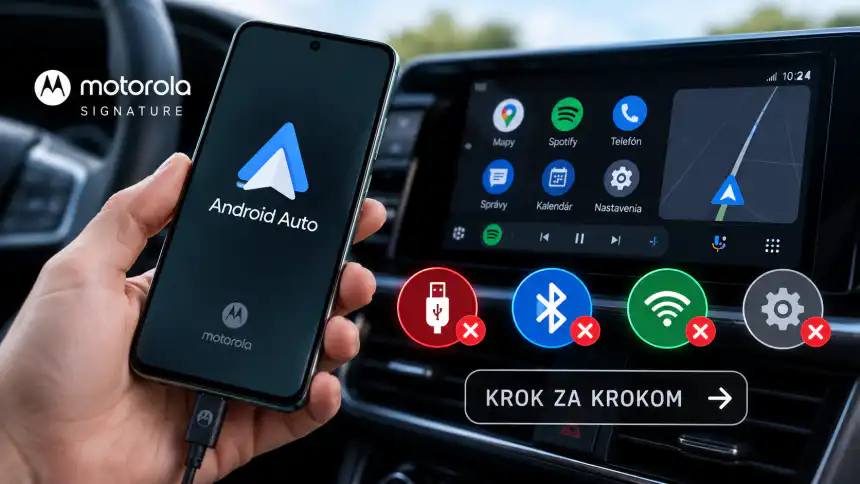
Android Auto a návod na „troubleshooting“
Android Auto vie byť poriadne tvrdohlavé. Telefón sa síce nabíja, Bluetooth funguje, no obrazovka auta telefón jednoducho nevidí. Pri testovaní s redakčnou Motorolou Signature sme preto pripravili jednoduchý postup, podľa ktorého sa dá problém systematicky odhaliť.
1. Najskôr skontrolujte základ
Auto musí byť zaparkované a infotainment zapnutý. Overte tiež, či vaše vozidlo Android Auto podporuje. Samotný USB port totiž ešte neznamená, že cez neho funguje aj dátové pripojenie pre Android Auto.
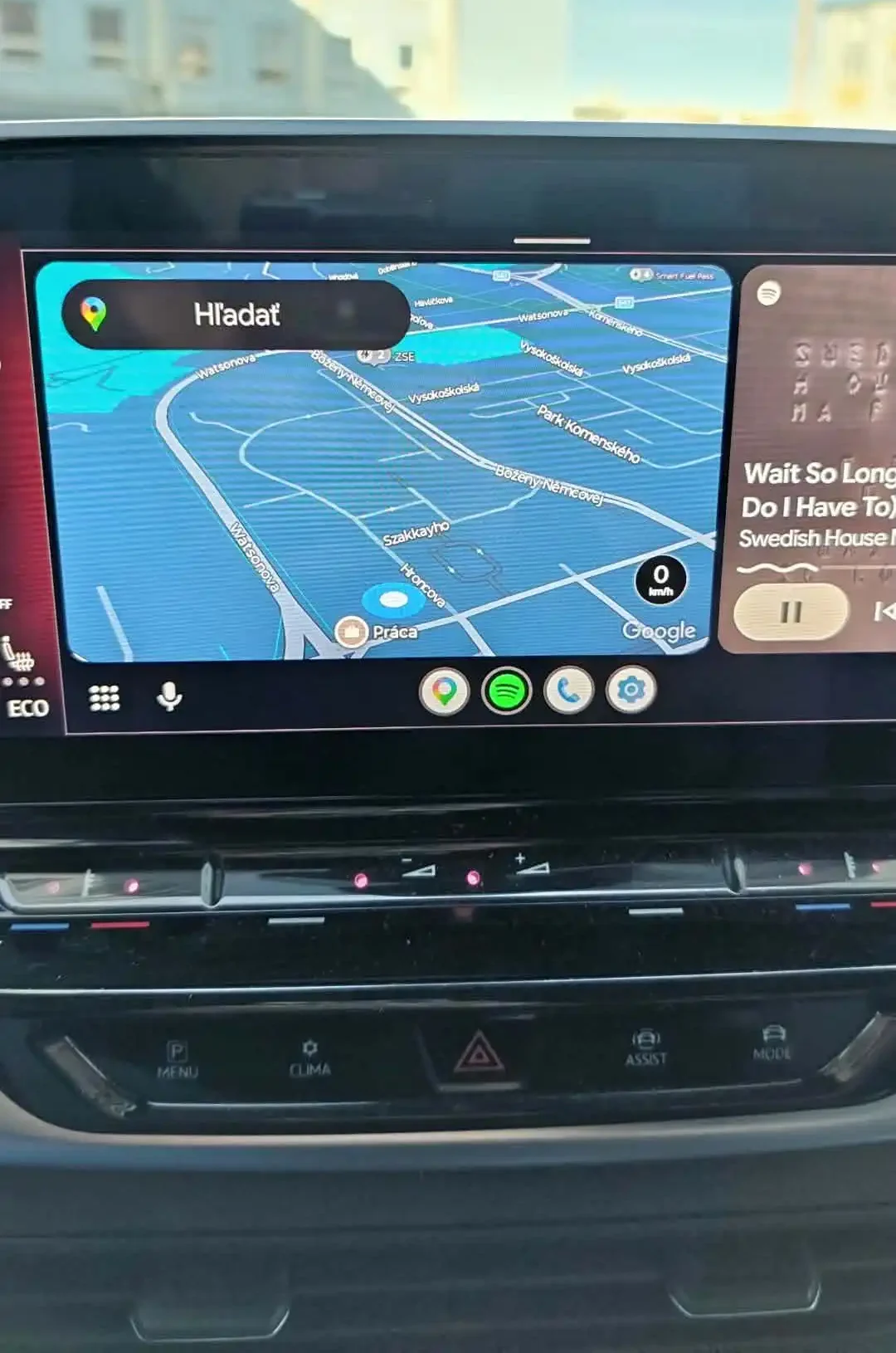
Na Motorole zároveň skontrolujte, či je zapnutý Bluetooth, Wi-Fi a lokalizácia. Pri bezdrôtovom Android Auto sú tieto funkcie potrebné počas prvotného nastavenia. Rovnako tak skontrolujte všetky potrebné povolenia v nastaveniach smartfónu pre Android Auto.
2. Skúste najskôr USB kábel
Toto je jeden z najčastejších problémov. Telefón môže cez poškodený alebo nekvalitný kábel normálne nabíjať, ale dátové spojenie nemusí fungovať.
Použite kvalitný dátový USB kábel, ideálne kratší ako jeden meter. Nepoužívajte USB predlžovačku ani hub. Ak Android Auto predtým fungovalo a zrazu prestalo, Google odporúča skúsiť iný kábel.
Pri Motorole existuje dokonca špecifické odporúčanie skúsiť krátky USB kábel, približne 30 cm, ak dochádza k náhodnému odpájaniu.
3. Skontrolujte, čo sa zobrazí na telefóne
Po pripojení Motoroly k autu odomknite displej a sledujte prípadné upozornenie týkajúce sa USB alebo Android Auto.
Ak telefón iba nabíja a auto nič nezobrazuje, problém môže byť v dátovom spojení. Skúste kábel otočiť, použiť iný USB port a následne úplne odpojiť telefón.
4. Reštartujte obe zariadenia
Nie iba telefón. Vypnite a znovu naštartujte Motorolu Signature a zároveň reštartujte infotainment automobilu.
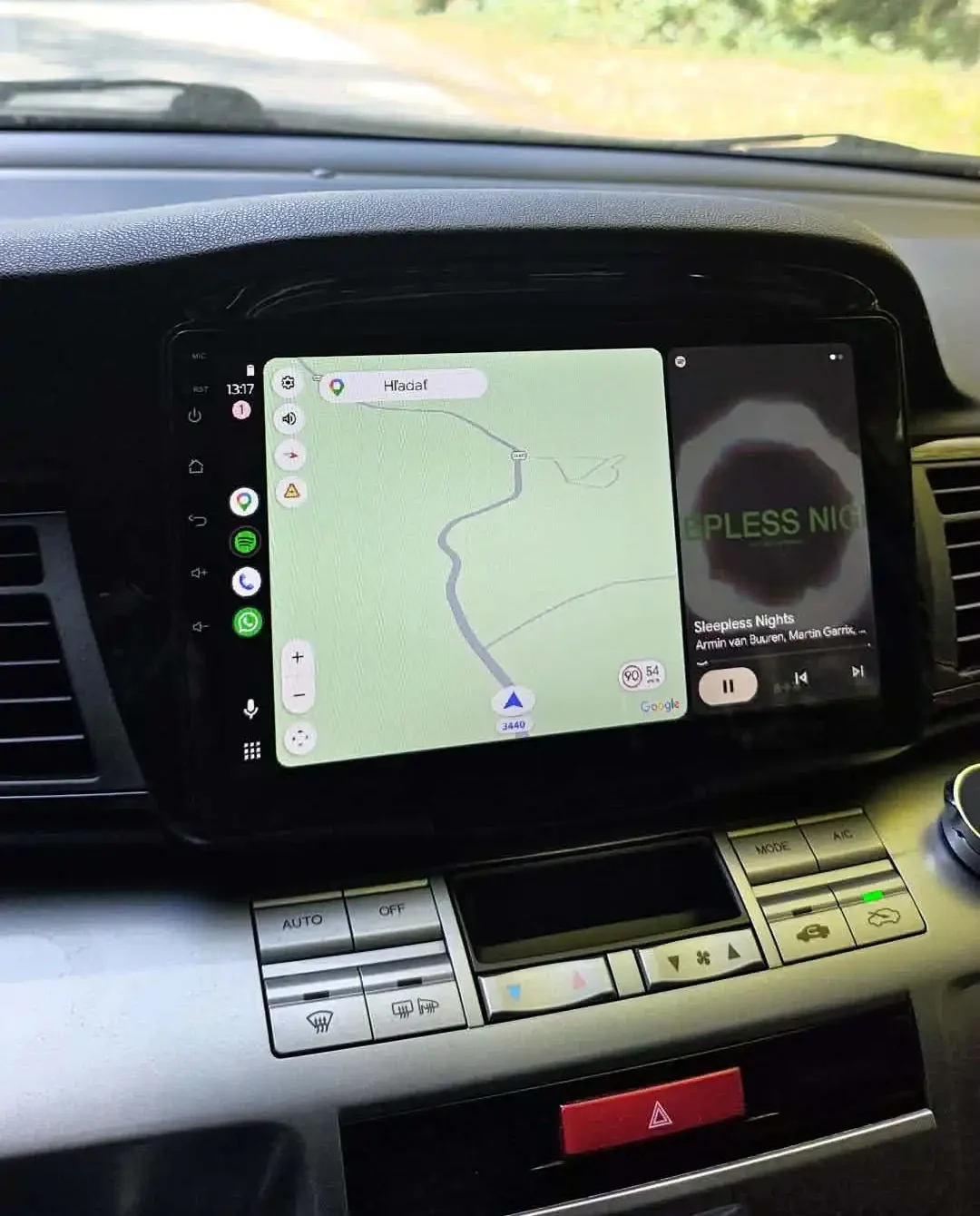
Google odporúča pri problémoch skontrolovať aj to, či je Android Auto v infotainmente povolené, a systém automobilu reštartovať.
5. Vymažte staré pripojenie
Ak ste Motorolu už s autom používali, môže byť problém v uloženom párovaní.
V nastaveniach Android Auto otvorte Predtým pripojené autá a problematické vozidlo odstráňte. Google ponúka aj možnosť zabudnúť všetky predchádzajúce autá a následne vytvoriť spojenie nanovo.
Pri bezdrôtovom pripojení zároveň odstráňte automobil zo zoznamu Bluetooth zariadení v Motorole a telefón odstráňte aj zo zoznamu spárovaných zariadení v aute.
6. Aktualizujte Android a Android Auto
Skontrolujte aktualizácie systému Motoroly a aplikácií cez Google Play. Android Auto je dnes súčasťou systému Android, takže ho nemusíte používať ako samostatnú aplikáciu.
Aktualizovaný by mal byť aj infotainment automobilu, najmä ak ide o dodatočne namontovanú jednotku.
7. Pri bezdrôtovom Android Auto začnite od Bluetooth
Bezdrôtové Android Auto pri prvom pripojení využíva Bluetooth na spárovanie telefónu s autom. Následná komunikácia Android Auto prebieha bezdrôtovo. Google preto odporúča mať počas nastavovania zapnutý Bluetooth, Wi-Fi aj lokalizáciu.
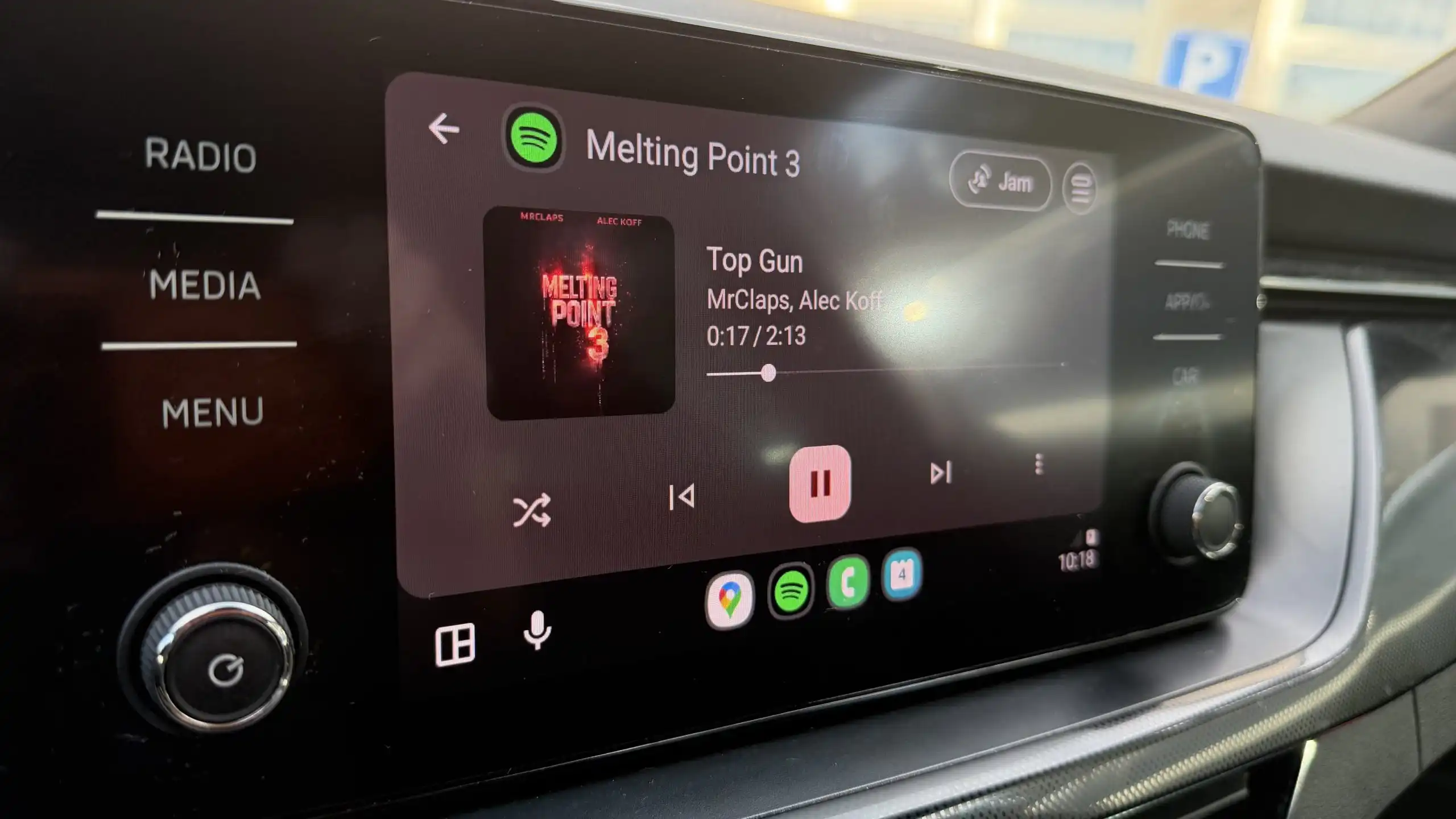
Ak sa telefón síce spáruje, ale Android Auto sa nespustí, skúste Bluetooth pripojenie zmazať a vytvoriť nanovo.
8. Posledná možnosť: úplný reset spojenia
Ak nič nepomohlo, odstráňte automobil z Android Auto aj Bluetooth, reštartujte telefón a infotainment a začnite celé párovanie od začiatku.
Pri problémoch s Motorolou môže pomôcť aj pripojenie cez kábel. Ak káblové Android Auto funguje, ale bezdrôtové nie, problém pravdepodobne súvisí s bezdrôtovým párovaním alebo kompatibilitou konkrétneho infotainmentu.
Rýchly verdikt
- Ak telefón iba nabíja, začnite káblom a USB portom.
- Ak funguje Bluetooth, ale Android Auto nie, vymažte staré párovanie.
- Ak káblové Android Auto funguje, ale bezdrôtové nie, riešte Bluetooth, Wi-Fi a nové spárovanie.
- Ak nefunguje ani iný telefón, problém bude pravdepodobne v aute alebo infotainmente, nie v Motorole Signature.
Na záver musíme zdôrazniť, aby ste dodržovali pokyny od svojho výrobcu vozidla. Existujú na trhu modely, ktoré si vyžadujú prvé párovanie na káblovom pripojení cez USB-C, aj napriek tomu, že dané vozidlo podporuje bezdrôtové pripojenie Android Auto.