Oficiálne pravidlá Apple CarPlay nepustia a prehrávanie videí na palubnej doske zostáva pre väčšinu vodičov nedostupné. Apple síce v najnovších verziách systému vytvoril teoretickú možnosť pre streamovanie videí pri zaparkovanom aute, no podmienil ju súhlasom samotných automobiliek.
Keďže výrobcovia áut túto funkciu z bezpečnostných a právnych dôvodov väčšinou neaktivujú, oficiálne aplikácie ako YouTube v systéme CarPlay jednoducho nenájdete. Vývojári čínskej aplikácie APTV však systém obišli a našli spôsob, ako dostať YouTube priamo na displej auta bez akýchkoľvek hardvérových zásahov.
Ako funguje trik v aplikácii APTV
Za vývojom APTV stojí čínska spoločnosť Suzhou Xiying Guangnian Technology. V obchode App Store je aplikácia vedená primárne ako nástroj na sledovanie televíznych streamov, čím hladko prešla schvaľovacím procesom Apple. V jej vnútri sa však skrýva funkcia rýchleho prehliadania so vstavaným webovým prehliadačom.
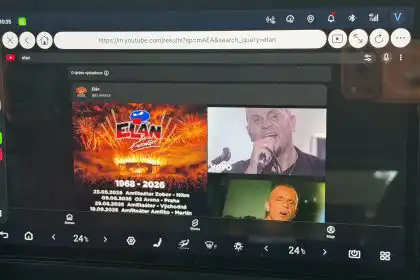
Namiesto zložitého zrkadlenia obrazovky alebo spoliehania sa na schválenie od automobilky APTV načítava priamo prispôsobené webové rozhranie služieb ako YouTube či Bilibili. Vizuálne aj funkčne ide o rozhranie veľmi podobné verzii z tabletov iPad, vďaka čomu dokáže aplikácia obísť obmedzenia systému a spustiť video na akomkoľvek štandardnom displeji podporujúcom CarPlay.
Podrobný postup inštalácie a spustenia v aute
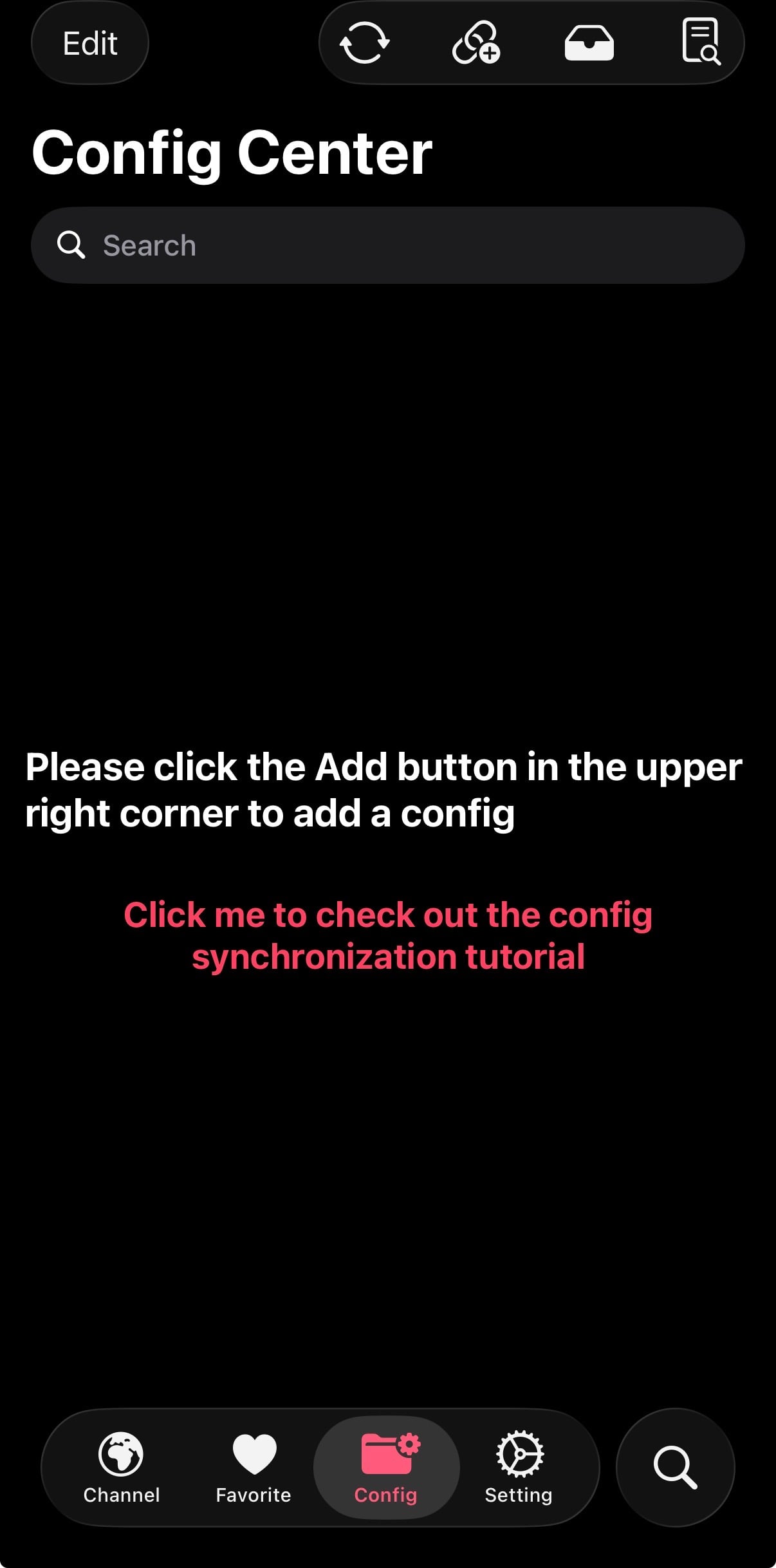
Samotné sprevádzkovanie celého systému je prekvapivo rýchle a nenáročné. Celý proces sa dá zvládnuť v niekoľkých jednoduchých krokoch priamo cez váš iPhone a displej vozidla. Najskôr si stačí otvoriť obchod App Store na svojom iPhone, vyhľadávať aplikáciu APTV a stiahnuť si ju do zariadenia, pričom aplikáciu stačí iba otvoriť a netreba sa v nej prihlasovať ani nič špeciálne nastavovať.
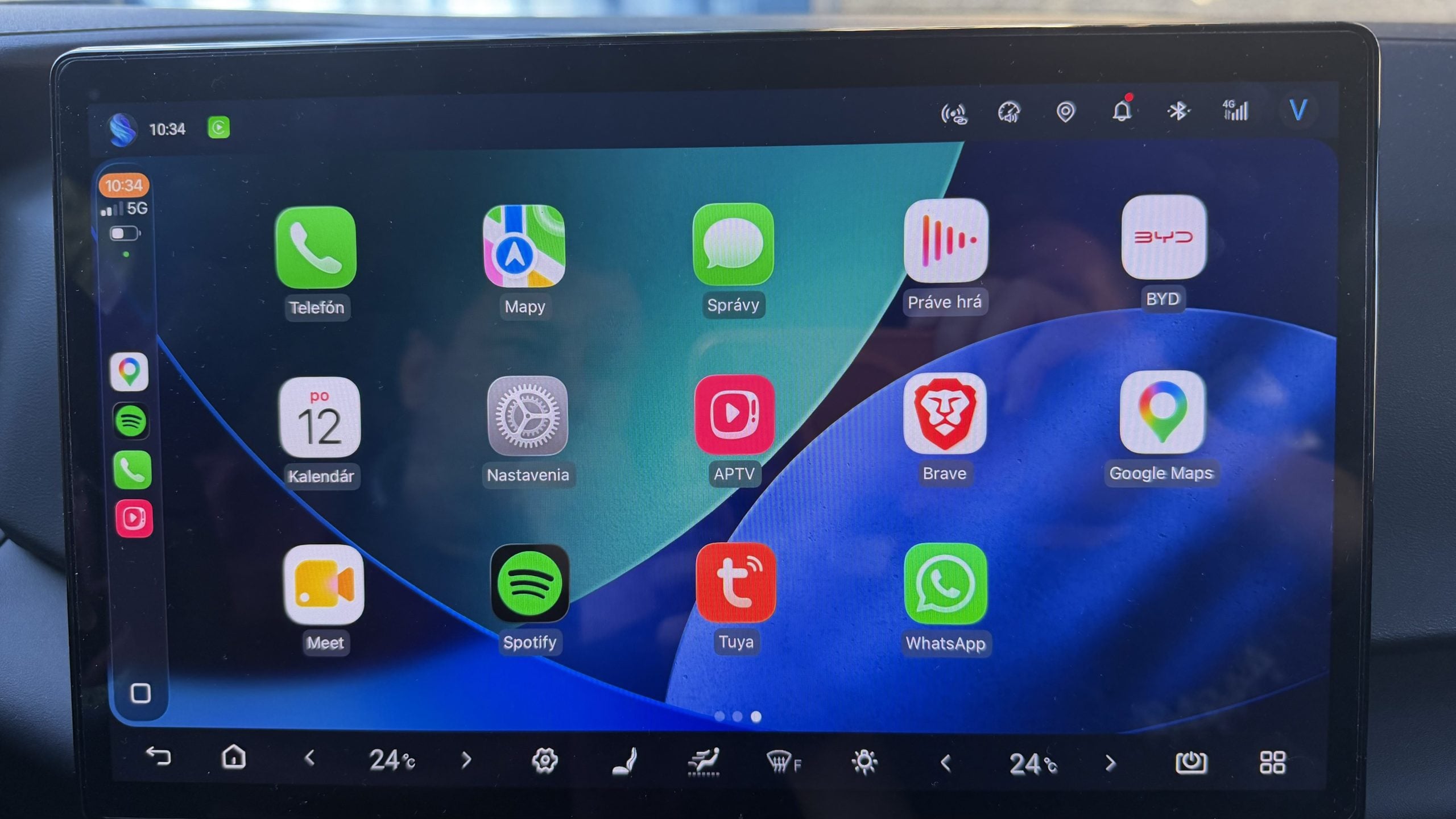
Následne prepojíte iPhone s autom prostredníctvom štandardného USB kábla alebo využijete bezdrôtové pripojenie CarPlay. V ponuke aplikácií na dotykovej obrazovke palubnej dosky potom spustíte rozhranie APTV, pretože všetky kľúčové funkcie sa ovládajú priamo tu a nie na samotnom telefóne.
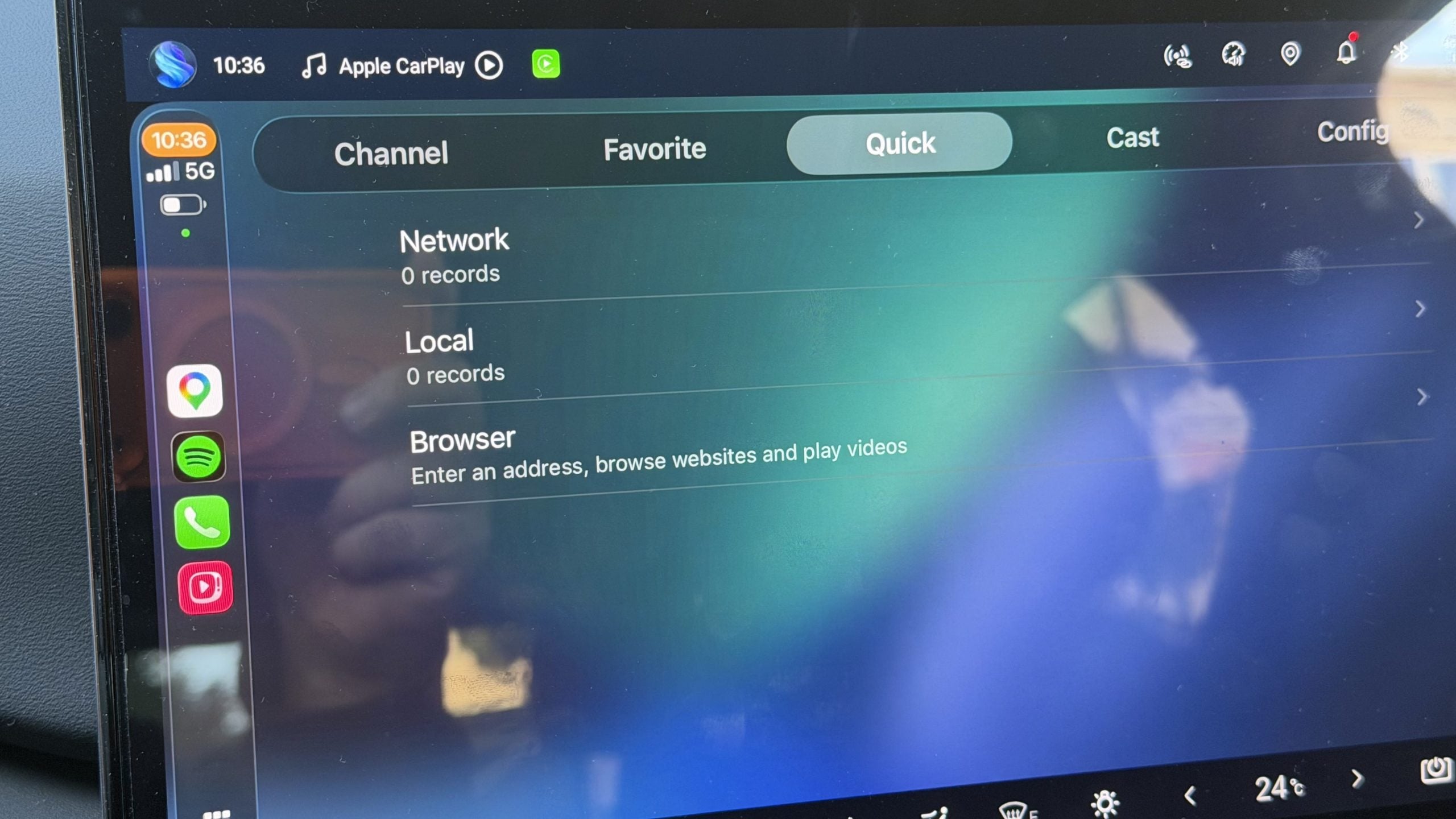
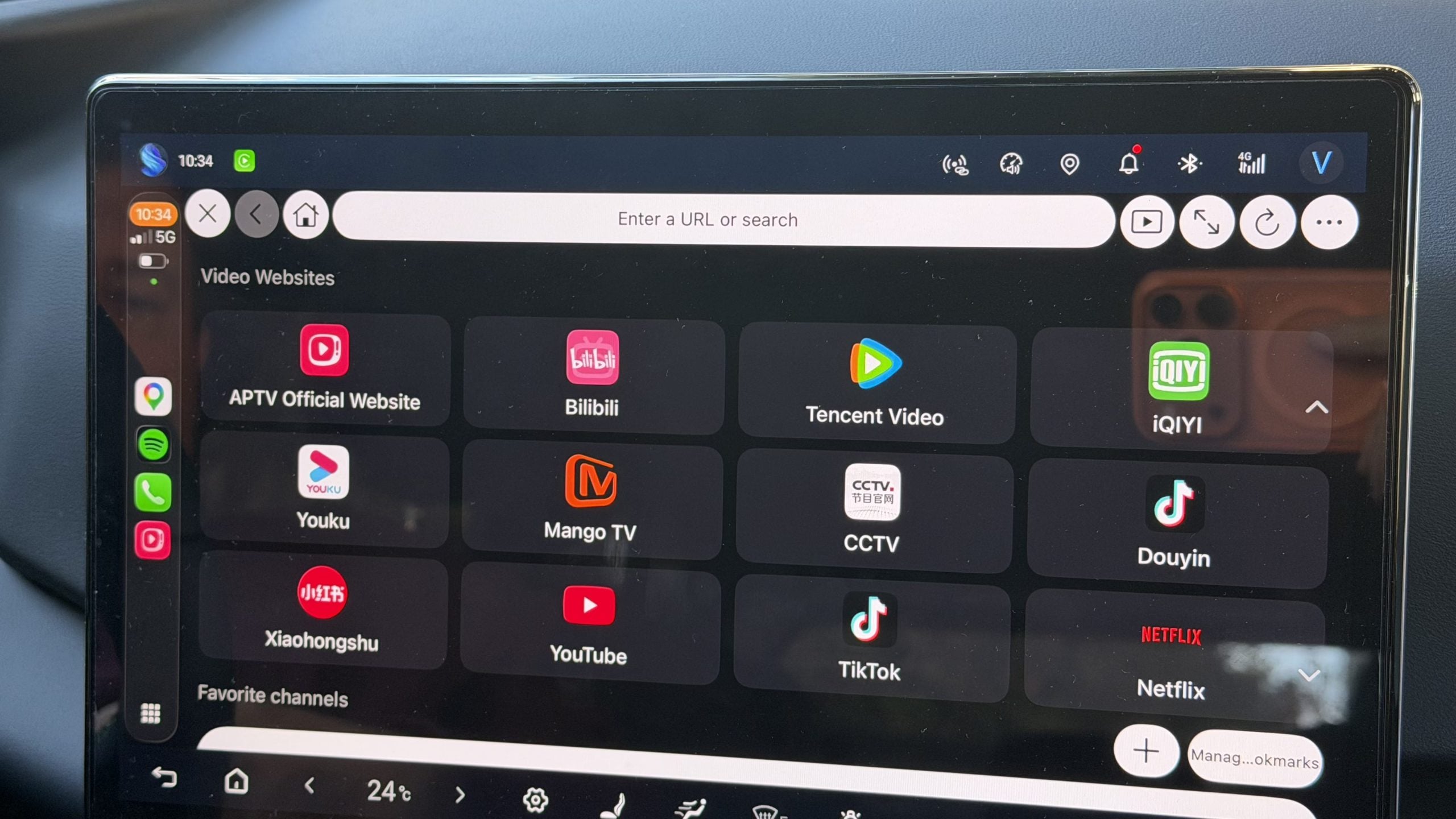
V aplikácii prejdete do sekcie Quick, kde sa zobrazia možnosti Network, Local a Browser, pričom stačí kliknúť práve na Browser. V tomto prehliadači sa okamžite zobrazia predvolené ikony pre populárne platformy vrátane YouTube, Bilibili a ďalších služieb.
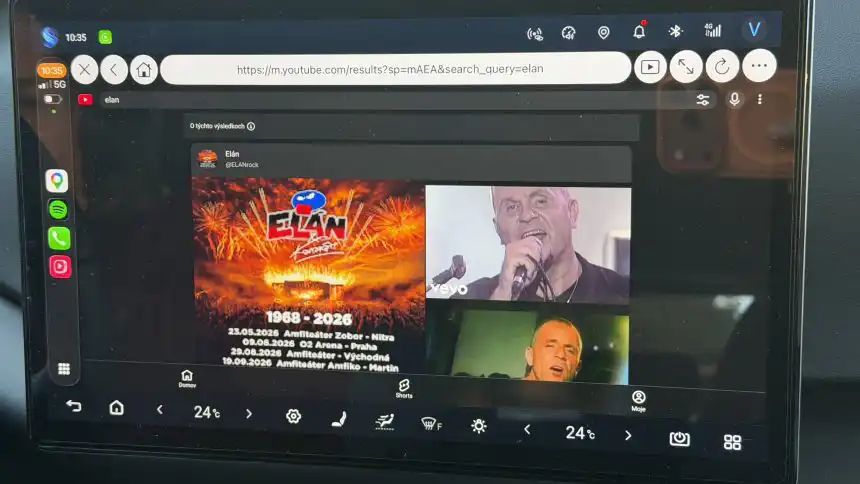
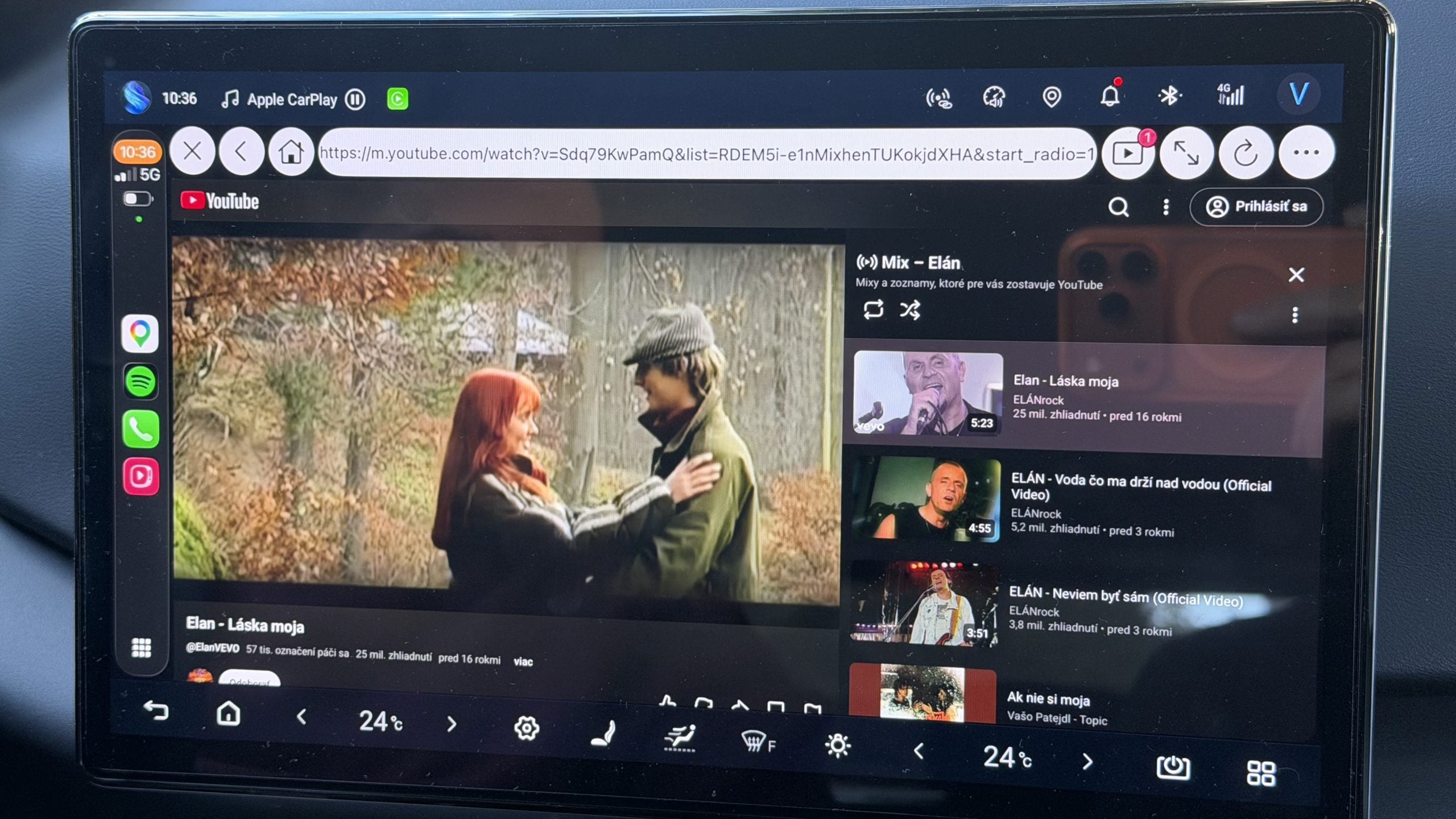
Po kliknutí na ikonu YouTube sa otvorí webové rozhranie optimalizované pre veľké obrazovky. Pre prístup k vlastným odberom a histórii stačí kliknúť na možnosť prihlásenia do svojho Google účtu a zadať svoje prihlasovacie údaje priamo cez vstavaný prehliadač.
Po úspešnom prihlásení máte k dispozícii kompletný obsah. Samotné prehrávanie funguje prekvapivo plynulo, bez sekania obrazu, bez pádu aplikácie a so synchronizovaným zvukom cez reproduktory vozidla. Kým na iPhone sa vývojárom APTV podarilo nájsť medzeru v schvaľovaní aplikácií, pri systéme Android Auto je situácia odlišná. Rovnaká aplikácia pre Android neexistuje a na systéme od Google nefunguje.
Používatelia Androidu sa pri snahe o spustenie videí musia naďalej spoliehať na neoficiálne inštalácie typu Screen2Auto alebo Xtream Player. Tie vyžadujú sťahovanie balíčkov z neoverených zdrojov, udeľovanie rozsiahlych systémových povolení a po aktualizáciách operačného systému často prestávajú fungovať.
Otázka bezpečnosti a ochrany dát
Pri používaní APTV treba myslieť na to, že prihlasovacie údaje zadávate do prehliadača tretej strany s čínskym pôvodom. Hoci má aplikácia v obchode uvedenú deklaráciu o nezbieraní dát, prihlasovanie hlavného Google účtu zostáva na osobnom zvážení a bezpečnejšou alternatívou môže byť sekundárny účet.
Zároveň je dôležité vedieť, ako je to so samotnou bezpečnosťou pri jazde. Aplikácia totiž nedovoľuje sledovať obsah za jazdy a videá sa automaticky blokujú hneď, ako sa vozidlo uvedie do pohybu.
Sledovanie obrazovky počas šoférovania je nielen nelegálne, ale aj extrémne nebezpečné. APTV tak neslúži na pozeranie seriálov počas šoférovania, ale funguje výhradne ako elegantný nástroj na skrátenie dlhých chvíľ pri parkovaní, čakaní na stanici či počas státia s vypnutým motorom.